
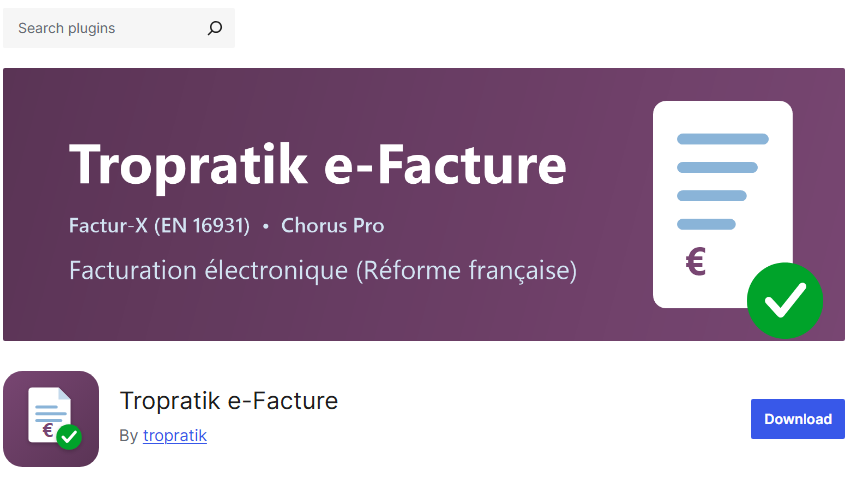
Configuration de l’onglet « Apparence de la facture »
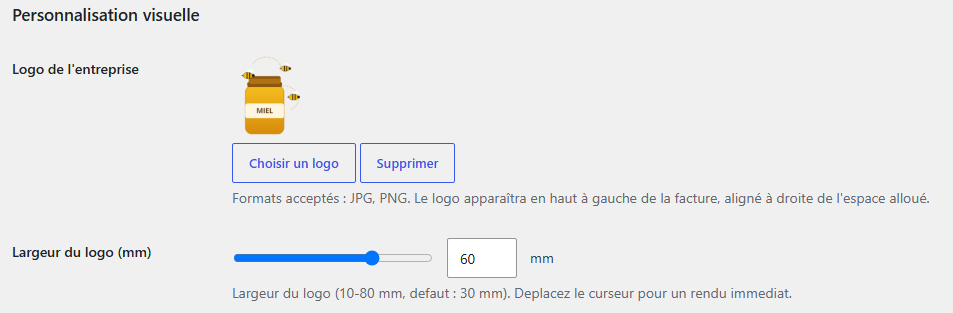
Logo de l’entreprise :
Ces deux réglages définissent l’affichage visuel de votre identité de marque sur la partie PDF (lisible par l’humain) du fichier Factur-X :
- Logo de l’entreprise : permet d’importer l’image de votre marque (aux formats JPG ou PNG). Le logo vient s’insérer automatiquement en haut à gauche de la facture PDF pour identifier visuellement votre société auprès de vos clients.
- Largeur du logo (mm) : permet d’ajuster la taille d’affichage de votre logo sur le document imprimé ou numérisé (réglable de 10 à 80 mm, avec une valeur par défaut de 30 mm). Le curseur offre un aperçu immédiat du rendu.
(Remarque : ces éléments purement esthétiques personnalisent le rendu PDF pour vos clients, mais n’impactent pas les données XML structurées transmises aux plateformes de la réforme).
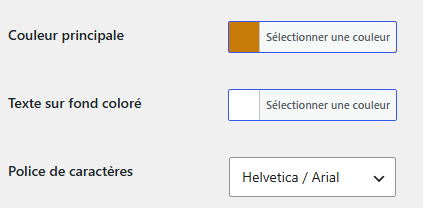
Charte graphique de la facture :
Ces trois options composent la charte graphique appliquée à la partie PDF (visuel lisible par l’humain) de vos factures Factur-X :
- Couleur principale : permet de définir la teinte des éléments structurants du document (tels que les en-têtes de tableaux, les lignes de séparation et les titres principaux) pour l’aligner avec votre identité visuelle.
- Texte sur fond coloré : permet de régler la couleur de la typographie appliquée par-dessus les zones colorées (comme l’entête des tableaux) afin d’assurer un contraste optimal et une excellente lisibilité.
- Police de caractères : permet de sélectionner la famille de police utilisée pour l’affichage de l’ensemble des textes de la facture PDF.
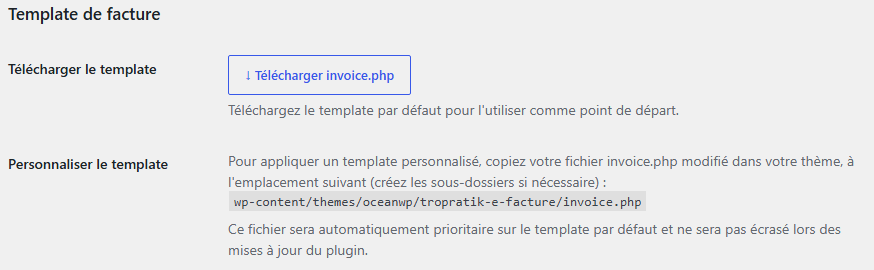
Template de facture :
Cette option permet de surcharger le modèle d’affichage PHP de vos factures pour en personnaliser la structure au-delà des réglages visuels de base :
- Télécharger le template : permet de récupérer le fichier source de base (invoice.php) servant de modèle par défaut, afin d’avoir une structure propre à modifier.
- Personnaliser le template : indique la procédure et l’emplacement exact dans votre thème enfant où placer votre fichier invoice.php modifié. (À noter : le dossier oceanwp apparaissant dans cet exemple correspond au thème actuellement actif sur ce site ; ce dossier portera automatiquement le nom de votre propre thème).
(Remarque : la modification du modèle PHP ajuste le rendu visuel de la partie PDF du Factur-X, mais vous devez veiller à conserver la présentation des mentions légales obligatoires de la réforme).
Bonjour, tout d’abord, un grand merci pour ce plugin ! 🙂
Après installation, je remarque qu’on ne peut pas modifier la numérotation et la faire commencer au numéro que l’on souhaite. Je souhaiterais par exemple commencer ma facturation à 1091 afin d’assurer la continuité avec ma numérotation actuelle. Cependant, il semble que votre plugin impose un démarrage à 0001. Serait-il possible d’apporter un changement à ce niveau ? Je vous remercie.
Bonjour Lucie,
Merci beaucoup pour votre message et pour votre retour.
Votre remarque a été prise en compte et l’évolution est désormais disponible depuis la version 1.1.7 de Tropratik e-Facture. Vous pouvez à présent vous rendre dans les réglages du plugin pour définir le numéro de départ de votre choix (par exemple 1091) afin de garantir une continuité avec votre comptabilité actuelle.
Bonne continuation avec votre boutique !