
Installation du plugin
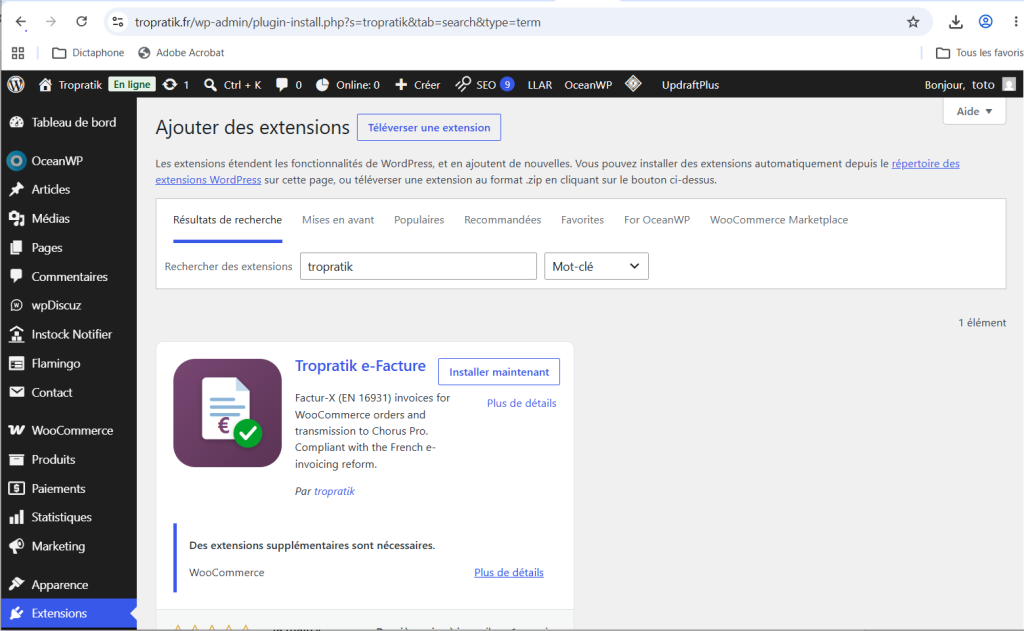
L’installation du plugin « Tropratik e-Facture » se fait comme tout plugin WordPress. Vous pouvez saisir le nom « Tropratik » pour le retrouver plus facilement.
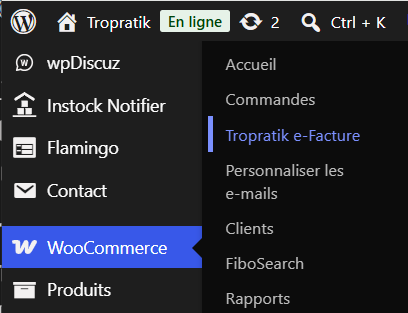
Une fois installé, vous pouvez accéder aux réglages dans le tableau d’administration en cliquant sur « WooCommerce à Tropratik – eFacture »
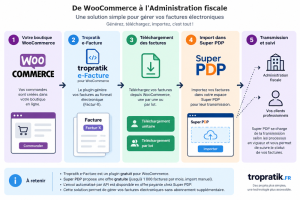
Passons maintenant à la configuration des paramètres de facturation (page 4).
← Sommaire
Bonjour, tout d’abord, un grand merci pour ce plugin ! 🙂
Après installation, je remarque qu’on ne peut pas modifier la numérotation et la faire commencer au numéro que l’on souhaite. Je souhaiterais par exemple commencer ma facturation à 1091 afin d’assurer la continuité avec ma numérotation actuelle. Cependant, il semble que votre plugin impose un démarrage à 0001. Serait-il possible d’apporter un changement à ce niveau ? Je vous remercie.
Bonjour Lucie,
Merci beaucoup pour votre message et pour votre retour.
Votre remarque a été prise en compte et l’évolution est désormais disponible depuis la version 1.1.7 de Tropratik e-Facture. Vous pouvez à présent vous rendre dans les réglages du plugin pour définir le numéro de départ de votre choix (par exemple 1091) afin de garantir une continuité avec votre comptabilité actuelle.
Bonne continuation avec votre boutique !